Gene-Niegles CMS
Créez votre site généalogique en quelques clics
Un CMS clé en main pour afficher vos données GEDCOM,
créer un blog familial et personnaliser entièrement votre site.
Présentation
Gene-Niegles CMS est un système de gestion de contenu (CMS) spécialement conçu pour créer votre propre site généalogique. Entièrement gratuit et open source, il vous permet d'afficher vos données GEDCOM, de créer un blog familial, et de personnaliser votre site selon vos envies.
- Import et affichage de fichiers GEDCOM
- Système de blog intégré avec catégories et tags
- 5 thèmes prédéfinis personnalisables
- Gestion des médias (photos, documents)
- Recherche avancée dans l'arbre
- Système de commentaires
- API REST pour les développeurs
- Interface d'administration complète
Prérequis Techniques
Avant d'installer Gene-Niegles CMS, assurez-vous que votre hébergement dispose des éléments suivants :
Serveur Web
- Apache 2.4+ avec mod_rewrite
- ou Nginx avec configuration URL rewriting
PHP
- PHP 7.4 minimum (8.x recommandé)
- Extensions : PDO, PDO_MySQL, mbstring, json
Base de données
- MySQL 5.7+ ou MariaDB 10.3+
- Création de base autorisée
Téléchargement
Téléchargez la dernière version de Gene-Niegles CMS :
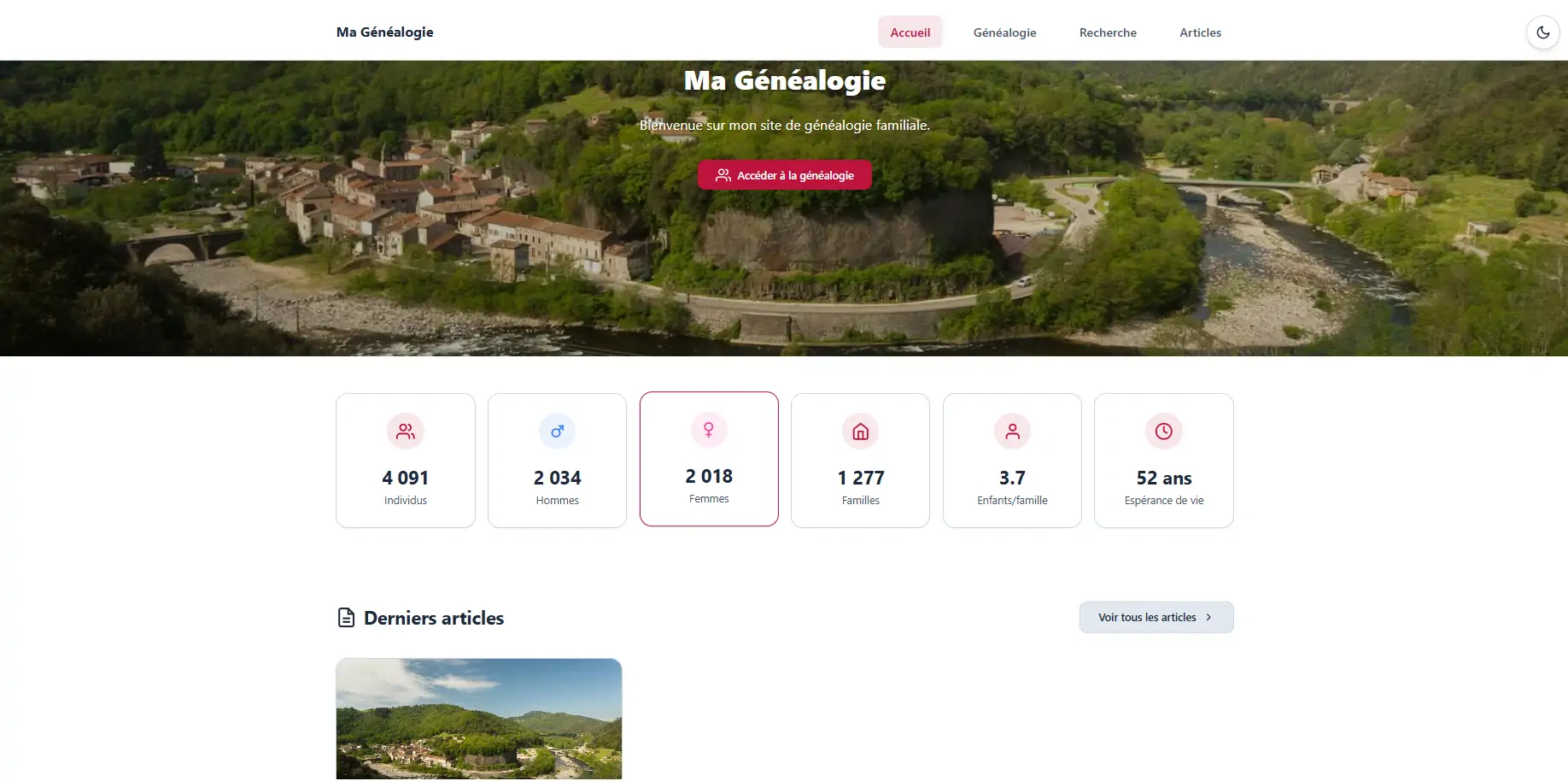
👁 Envie de voir le CMS en action ?
Voir la démo en ligneAperçu
Guide d'Installation
1 Transférer les fichiers
- Décompressez l'archive ZIP téléchargée sur votre ordinateur
- Connectez-vous à votre hébergement via FTP (FileZilla, Cyberduck, etc.)
- Transférez tous les fichiers dans le dossier de votre choix (racine
public_htmlou sous-dossier/genealogie/) - Vérifiez que le fichier
.htaccessa bien été transféré (fichier caché)
/genealogie/, /famille/, etc.) sans aucune configuration manuelle.
2 Lancer l'assistant d'installation
- Ouvrez votre navigateur et accédez à votre site :
https://votre-site.fr/install.php - L'assistant vérifie automatiquement que votre serveur est compatible
- Si des problèmes sont détectés, suivez les instructions affichées
3 Configurer la base de données
Renseignez les informations de votre base de données MySQL :
| Hôte | Généralement localhost ou fourni par votre hébergeur |
| Nom de la base | Le nom de votre base de données |
| Utilisateur | Votre identifiant MySQL |
| Mot de passe | Votre mot de passe MySQL |
L'assistant crée automatiquement les 12 tables nécessaires au fonctionnement du CMS.
4 Créer le compte administrateur
- Choisissez un nom d'utilisateur pour l'administration
- Entrez une adresse email valide (pour la récupération de mot de passe)
- Définissez un mot de passe sécurisé (minimum 8 caractères, avec chiffres et lettres)
- Configurez le nom de votre site et sa description
5 Finaliser l'installation
- Cliquez sur "Terminer l'installation"
- Important : Supprimez le fichier
install.phpde votre serveur pour des raisons de sécurité - Accédez à l'administration via
https://votre-site.fr/admin/
Installation chez o2switch (pas à pas)
Vous n'avez pas encore d'hébergement ? o2switch est un excellent choix français avec un support réactif et des performances au top.
Seulement 22€ pour 1 an d'hébergement !
Voici comment installer Gene-Niegles CMS chez o2switch en utilisant le gestionnaire de fichiers :
1 Accéder au cPanel
- Connectez-vous à votre espace client o2switch
- Cliquez sur "cPanel" dans le menu de votre hébergement
- Vous arrivez sur le tableau de bord cPanel
2 Créer la base de données MySQL
- Dans cPanel, cherchez "Bases de données MySQL"
- Créez une nouvelle base (ex:
votrecompte_genealogie) - Créez un utilisateur MySQL avec un mot de passe sécurisé
- Associez l'utilisateur à la base avec tous les privilèges
- Notez le nom de la base, l'utilisateur et le mot de passe
3 Ouvrir le Gestionnaire de fichiers
- Dans cPanel, cliquez sur "Gestionnaire de fichiers"
- Naviguez vers le dossier
public_html(ou le sous-dossier de votre domaine) - C'est ici que vous allez déposer les fichiers du CMS
4 Envoyer et extraire l'archive
- Cliquez sur "Charger" (Upload) dans la barre d'outils
- Sélectionnez le fichier
gene-niegles-cms-latest.ziptéléchargé - Attendez la fin du transfert (barre de progression)
- De retour dans le gestionnaire, faites un clic droit sur le fichier ZIP
- Choisissez "Extract" (Extraire)
- Confirmez l'extraction dans le dossier actuel
public_html.
5 Lancer l'installation
- Ouvrez votre navigateur :
https://votre-domaine.fr/install.php(ouhttps://votre-domaine.fr/votre-sous-dossier/install.php) - Renseignez les informations de la base de données :
- Hôte :
localhost - Base : le nom noté à l'étape 2
- Utilisateur : l'utilisateur MySQL créé
- Mot de passe : le mot de passe MySQL
- Chemin d'installation : détecté automatiquement (vous pouvez le vérifier/modifier)
- Hôte :
- Créez votre compte administrateur
- Terminez l'installation
.htaccess et config.php manuellement !
6 Sécuriser l'installation
- Retournez dans le Gestionnaire de fichiers
- Trouvez le fichier
install.php - Faites un clic droit → "Supprimer"
- Votre CMS est maintenant sécurisé et prêt !
https://votre-domaine.fr
et à l'administration sur https://votre-domaine.fr/admin/
Importer votre fichier GEDCOM
Gene-Niegles CMS intègre un puissant parseur GEDCOM capable de lire vos fichiers généalogiques exportés depuis Heredis, Geneanet, Gramps, ou tout autre logiciel compatible.
Procédure d'import
- Connectez-vous à l'administration de votre site
- Allez dans Généalogie > Importer un GEDCOM
- Sélectionnez votre fichier
.ged - Configurez les options d'import :
- Confidentialité des personnes vivantes
- Import des médias associés
- Gestion des doublons
- Lancez l'import et patientez (selon la taille de votre fichier)
- Individus (INDI) : noms, prénoms, dates, lieux
- Familles (FAM) : mariages, enfants, parents
- Événements : naissances, décès, baptêmes, professions
- Sources et notes
- Médias : photos et documents liés
Personnalisation
Thèmes disponibles
Gene-Niegles CMS propose 5 thèmes prédéfinis que vous pouvez activer en un clic :
Options de personnalisation
- Logo et favicon : Uploadez vos propres images
- Couleurs : Modifiez les couleurs principales via l'interface
- Menu : Personnalisez la navigation de votre site
- Pied de page : Ajoutez vos liens et informations
- CSS personnalisé : Ajoutez vos propres styles pour les utilisateurs avancés
Le Blog Intégré
Partagez vos découvertes et histoires familiales grâce au système de blog intégré :
Mise en forme facile avec images et liens
Organisez vos articles par thème
Ajoutez des mots-clés pour le classement
Permettez aux visiteurs de réagir
Problèmes Courants et Solutions
✔ Installation dans un sous-dossier (Configuré automatiquement)
Lors de l'installation (étape 2), le CMS affichera le chemin détecté et vous pourrez le vérifier/modifier avant de continuer.
Si vous devez modifier manuellement (rare) :
Ces instructions ne sont nécessaires que si vous déplacez le CMS après installation ou utilisez une ancienne version.
- Ouvrez le fichier
config/config.phpavec un éditeur de texte - Cherchez la ligne :
define('BASE_PATH', '/'); - Modifiez-la selon votre installation :
- Si installé dans
/genealogie/:define('BASE_PATH', '/genealogie/'); - Si installé dans
/genealogiegw/:define('BASE_PATH', '/genealogiegw/');
- Si installé dans
- Sauvegardez le fichier
- Actualisez votre navigateur
/ au début ET à la fin du chemin !
⚠ Erreur SSL / ERR_SSL_PROTOCOL_ERROR
Problème : Le message d'erreur "Ce site ne peut pas fournir de connexion sécurisée" ou "ERR_SSL_PROTOCOL_ERROR" apparaît lors de l'accès à l'administration.
Cause : Le CMS essaie de forcer HTTPS alors que votre site n'a pas de certificat SSL installé.
Solution :
- Ouvrez le fichier
config/config.php - Cherchez la ligne :
define('FORCE_HTTPS', true); - Modifiez-la en :
define('FORCE_HTTPS', false); - Sauvegardez le fichier
- Accédez à l'admin avec
http://(sans le "s") :http://votre-site.fr/admin/
FORCE_HTTPS à true.
⚠ Page blanche ou erreur 500
Problème : Une page blanche s'affiche ou vous voyez "Erreur 500".
Solutions possibles :
- Vérifiez PHP : Assurez-vous d'avoir PHP 7.4 minimum
- Activez les erreurs : Ouvrez
config/config.phpet ajoutez en haut :error_reporting(E_ALL); ini_set('display_errors', 1); - Vérifiez .htaccess : Le fichier
.htaccessdoit être présent à la racine - Permissions : Les dossiers
uploads/etcache/doivent avoir les permissions 755
⚠ Impossible de se connecter à l'administration
Problème : Mot de passe refusé ou page de connexion en boucle.
Solutions :
- Réinitialisez le mot de passe : Exécutez cette requête SQL dans phpMyAdmin :
UPDATE GN_users
SET password = '$2y$10$92IXUNpkjO0rOQ5byMi.Ye4oKoEa3Ro9llC/.og/at2.uheWG/igi'
WHERE username = 'admin';
-- Nouveau mot de passe : password
- Vérifiez les sessions : Le dossier
sessions/doit avoir les permissions 755 - Cookies : Videz le cache et les cookies de votre navigateur
⚠ Le site fonctionne mais pas l'admin (404)
Problème : Le site s'affiche correctement sur http://votre-site.fr/genealogiegw/ mais erreur 404 sur /admin/
.htaccess et config.php - tout est configuré automatiquement !
Les instructions ci-dessous ne sont nécessaires que si :
- Vous avez déplacé le CMS vers un autre sous-dossier après installation
- L'installation automatique n'a pas détecté le bon chemin (rare)
- Vous utilisez une ancienne version du CMS
Vérification en 2 étapes :
❶ Vérifiez d'abord que le dossier admin existe
Via FTP ou le gestionnaire de fichiers cPanel, vérifiez dans votre dossier /genealogiegw/ (ou votre sous-dossier) que vous avez bien :
- Un dossier
admin/qui contient des fichiers PHP - Un dossier
config/ - Les fichiers
index.php,.htaccess, etc.
❌ Si le dossier admin/ n'existe PAS :
❷ Si le dossier admin existe : Configurez .htaccess et BASE_PATH
Cause : Installation dans un sous-dossier sans configuration adaptée.
Solution en 2 fichiers à modifier :
- Ouvrez le fichier
.htaccessà la racine de votre installation - Cherchez la ligne commentée (avec un
#devant) :# RewriteBase /Gene-Niegles/
- Décommentez cette ligne (retirez le
#) et modifiez-la selon votre sous-dossier :RewriteBase /genealogiegw/
- Important : N'oubliez pas le
/au début ET à la fin ! - Sauvegardez le fichier
- Ouvrez le fichier
config/config.php - Cherchez la ligne :
define('BASE_PATH', '/'); - Modifiez-la pour correspondre à votre sous-dossier :
define('BASE_PATH', '/genealogiegw/'); - Important : Utilisez le même chemin que dans le .htaccess !
- Sauvegardez le fichier
http://www.gruwe.info/genealogiegw/admin/
⚠ Erreur 404 - Fichiers dans un sous-dossier supplémentaire
Problème : "404 Not Found" même en accédant directement à http://votre-site.fr/dossier/admin/index.php ET le site principal ne fonctionne pas non plus
Cause : Les fichiers ne sont pas au bon endroit. L'archive a probablement été extraite dans un sous-dossier supplémentaire.
Vérification et Solution :
- Vérifiez l'arborescence : Via FTP ou le gestionnaire de fichiers, allez dans votre dossier
/genealogiegw/(ou votre sous-dossier)
Vous devriez voir directement :admin/config/install.phpindex.php.htaccess- etc.
- Si vous voyez un dossier intermédiaire (ex:
/genealogiegw/gene-niegles-cms/admin/) :- Tous les fichiers sont dans le mauvais dossier !
- Solution : Déplacez tout le contenu du sous-dossier
gene-niegles-cms/vers le dossier parent/genealogiegw/ - Ensuite supprimez le dossier vide
gene-niegles-cms/
- Après le déplacement : Retentez d'accéder à
http://www.gruwe.info/genealogiegw/install.php
⚠ Erreur 404 sur /admin/ (mais /admin/index.php fonctionne)
Problème : "Error 404 - Not found" quand vous accédez à /admin/ mais /admin/index.php fonctionne.
Cause : Le fichier .htaccess n'est pas présent, mal configuré, ou le mod_rewrite n'est pas activé.
Solutions :
- Vérifiez le fichier .htaccess :
- Assurez-vous qu'il est bien présent à la racine de votre CMS
- Les fichiers commençant par un point sont cachés : activez l'affichage des fichiers cachés dans votre client FTP
- Sur Windows, renommez
htaccess.txten.htaccesssi nécessaire
- Modifiez le .htaccess pour un sous-dossier : Si installé dans un sous-dossier (ex:
/genealogiegw/), ouvrez le fichier.htaccesset modifiez :RewriteBase / # Changez en : RewriteBase /genealogiegw/
- Contactez votre hébergeur : Demandez-leur d'activer le
mod_rewriteet de vérifier que les fichiers.htaccesssont autorisés (directiveAllowOverride All)
mod_rewrite est parfois désactivé par défaut.
Vous pouvez l'activer dans votre panneau de configuration ou utiliser les URLs avec index.php : /admin/index.php, /blog/index.php, etc.
⚠ Les images/médias ne s'affichent pas
Problème : Les photos et documents ne s'affichent pas sur le site.
Solutions :
- Vérifiez que le dossier
uploads/existe et a les permissions 755 - Si installé dans un sous-dossier, vérifiez que
BASE_PATHest correct - Assurez-vous que le fichier
.htaccessdansuploads/autorise l'accès aux fichiers
Besoin d'aide ?
Si votre problème n'est pas résolu ci-dessus, plusieurs ressources sont à votre disposition :
 Restez informé !